
한쇼 세로 설정 방법|발표 자료를 모바일 화면처럼 만드는 꿀팁 📄
발표 자료를 만들다 보면 가끔 “세로 화면으로 만들고 싶은데 어디서 설정하지?” 고민될 때가 있죠 😊
특히 키오스크 안내문, 모바일 카드뉴스, 세로형 포스터 만들 때는 한쇼 세로 설정이 정말 유용해요!
한쇼 세로 설정이 필요한 경우
- 모바일 카드뉴스 제작
- 세로형 안내문 출력
- 유튜브 쇼츠·릴스용 이미지 제작
- 교회 주보·가정통신문 만들기
- 세로 포스터 디자인
한쇼 세로 설정 방법
1. 한쇼 실행하기
먼저 한쇼 프로그램을 실행해 주세요.
2. [쪽] 또는 [디자인] 메뉴 선택
상단 메뉴에서 아래 항목을 찾아 클릭합니다.
- 쪽
또는 - 디자인
(버전에 따라 조금 다를 수 있어요.)
3. 슬라이드 방향 변경하기
다음 메뉴를 선택합니다.
- 슬라이드 방향
- 용지 방향
- 가로 / 세로
여기서 세로를 선택하면 완료!
4. 슬라이드 크기 확인하기
세로 설정 후에는 화면 비율도 함께 확인하면 좋아요.
추천 비율:
- A4 세로
- 9:16 모바일 화면 비율
- 포스터용 사용자 지정 크기
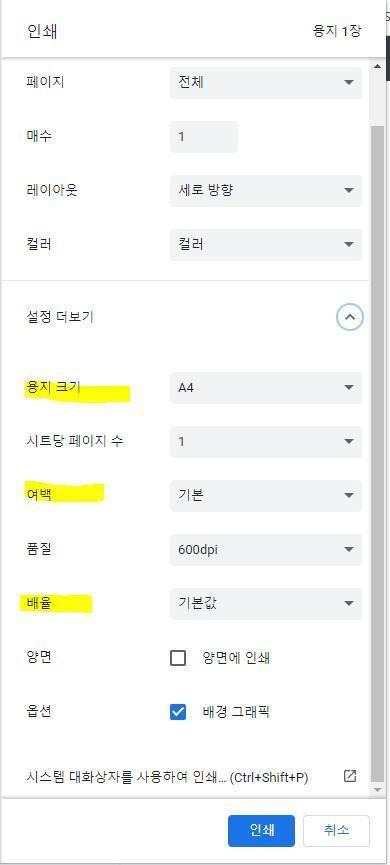
한쇼 세로 설정 빠른 정리표
기능설정 방법
| 슬라이드 방향 변경 | 디자인 → 슬라이드 방향 |
| 세로 선택 | 가로 → 세로 변경 |
| 모바일 비율 추천 | 9:16 |
| 출력용 추천 | A4 세로 |
| 활용 분야 | 카드뉴스, 포스터, 안내문 |
마무리 한 줄 🌿
한쇼 세로 설정만 바꿔도 카드뉴스·안내문·포스터 퀄리티가 훨씬 깔끔해진답니다 😊

🌼 좋은하루 되세요! 마음이 편안해지는 음악이 필요하셨다면
따뜻한 데이지 정원 속 힐링 멜로디와 함께 잠시 쉬어가세요.
공부할 때, 작업할 때, 잠들기 전에도 잔잔하게 듣기 좋은 음악을 담고 있습니다.
지금 영상에서 포근한 감성을 느껴보세요 😊
'생활정보' 카테고리의 다른 글
| 카카오톡 대화 백업 안하면 큰일납니다 😱 복원까지 완벽정리 (0) | 2026.05.09 |
|---|---|
| 쿠팡 반품 방법 총정리! 처음도 3분이면 끝 (0) | 2026.05.08 |
| 매일 고민 끝! 유아 식단표 추천 BEST 모음 (0) | 2026.05.08 |
| 운전면허 갱신 안 하면 벌금? 온라인 신청 방법 총정리 (0) | 2026.05.08 |
| 무료 폰트 추천 BEST 10|유튜브·블로그에 많이 쓰는 감성 폰트 모음 (0) | 2026.05.08 |


